


1.0.1 - About project 'House 21-190' about-project-house-21190
1.0.1 - Σχετικά με το έργο 'House 21-190'
Το έργο που θα αρχίσετε να σχεδιάζετε, είναι μια κατοικία με το όνομα House 21-190.
Αυτή η κατοικία αποτελείται από 86,43 τ.μ. υπόγειο, ισόγειο 103,23 τ.μ., 1ο όροφο 55,575 m², στέγη 55,575 m² και εντός της στέγης μια σοφίτα 28.215 τ.μ.
Αυτό το σπίτι θα τοποθετηθεί σε ένα οικόπεδο με διαστάσεις 32,70 m x 30,50 m, με μια μικρή κλίση.
Τα μέχρι τώρα δημοσιευμένα σχέδια αυτού του έργου εμφανίζονται σε εικόνες στο κεφάλαιο "11. Σχέδια".
Μπορείτε να κατεβάσετε τα δημοσιευμένα μέχρι τώρα σχέδια από τον ιστότοπο: www.autocadoforum.eu/index.php/downloads.
Αφού ολοκληρώσετε αυτό το βιβλίο, θα έχετε τα ακόλουθα φύλλα σχεδίασης έτοιμα για εκτύπωση:
-
2D Site plan
3D Terrain
Basement plan
Ground floor plan
First floor plan
Roof - Attic plan
3D Views
Sections Elevations
Door – Window Schedule
Finish Room Schedule -
Fig.1.0.1.1 - house 21-190 - 3D View 
----------------------------------------------------------------------------------------------------------------------------------------- 2.0.1 - Ρυθμίσεις Σχεδίασης 2-0-1-drawing-setup

2.0.1 - Ρυθμίσεις Σχεδίασης
Ξεκινώντας το AutoCAD Architecture 2018
Αρχικά θα ξεκινήσετε το AutoCAD Architecture, στην συνέχεια θα ανοίξετε ένα νέο σχέδιο και θα κάνετε τις απαραίτητες ρυθμίσεις. Για να γίνει αυτό:
- Ξεκινήστε το AutoCAD Architecture 2018 από το εικονίδιο στην επιφάνεια εργασίας σας, ή:
- Κάντε κλικ στο Start (Έναρξη) > πληκτρολογήστε AutoCAD Architecture > κάντε κλικ στο εικονίδιο του AutoCAD Architecture 2018 στη γραμμή εργασιών.
Θα εμφανιστεί η Starting page (αρχική σελίδα) του AutoCAD Architecture (Εικ.2.0.1.1).
{igallery id=6332|cid=3|pid=4|type=category|children=0|addlinks=0|tags=aca18StartPage|limit=0}
- Κάντε κλικ στο εικονίδιο "Start Drawing“ (Εικ.2.0.1.1) και η προεπιλεγμένη επιφάνεια εργασίας AutoCAD Architecture (ACA) θα εμφανιστεί, όπως φαίνεται στην Εικ.2.0.1.2.
{igallery id=3197|cid=3|pid=4|type=category|children=0|addlinks=0|tags=aca18DefaultWorkspace|limit=0}
Το Application Menu (μενού εφαρμογής) (Εικ.2.0.1.2), (Εικ.2.0.1.5) περιέχει εντολές που είναι σχετικές με το σχέδιο ως σύνολο.
- Για πρόσβαση στο μενού εφαρμογών (application menu), κάντε κλικ στο κουμπί
 στην επάνω αριστερή γωνία του χώρου εργασίας (Εικ.2.0.1.2).
 - Για να ξεκινήσετε ένα νέο σχέδιο: Στο μενού εφαρμογών (application menu) που θα ανοίξει, επιλέξτε > New > Drawing (Εικ.2.0.1.3.).
{igallery id=4440|cid=3|pid=8|type=category|children=0|addlinks=0|tags=aca18CreateNewDwg|limit=0}
- Στο παράθυρο Select Template (Επιλογή προτύπου) που θα ανοίξει, επιλέξτε το Μοντέλο Aec (Metric Stb) και κάντε κλικ στο κουμπί Open (Εικ.2.0.1.4).
{igallery id=6876|cid=3|pid=8|type=category|children=0|addlinks=0|tags=appMenuDwgSetup|limit=0}
- Στο Application Menu κάντε κλικ στο Drawing Utilities > Drawing Setup (Fig.2.0.1.5.)
{igallery id=6876|cid=3|pid=8|type=category|children=0|addlinks=0|tags=appMenuDwgSetup|limit=0}
- At the Drawing Setup window that will open, select the tab Units and verify that the Units are set to meters (Fig.2.0.1.6).
- Choose the Scale tab, change the scale to 1:50, verify that the Annotation plot size = 3.5, and check the Automatically Create Dimscale Override (Fig.2.0.1.7).
- {igallery id=6876|cid=3|pid=8|type=category|children=0|addlinks=0|tags=dwgSetupUnitsMeters|limit=0}
- {igallery id=6876|cid=3|pid=8|type=category|children=0|addlinks=0|tags=dwgSetupScale|limit=0}
- Επιλέξτε την καρτέλα Layering, και βεβαιωθείτε ότι το ‘Layer Standards/Key File to Auto-Import’ είναι AecLayerStb.dwg και ότι το ‘Layer Key Style’ είναι AEC Title Case NCS 256 Color *current drawing (Fig.2.0.1.8).
- Επιλέξτε την καρτέλα Display και από το αναπτυσσόμενο μενού “Display Configuration” επιλέξτε Hight Detail (Fig.2.0.1.9).
- Κάντε κλικ στο κουμπί OK για να κλείσετε το πλαίσιο διαλόγου "Drawing Setup".
- {igallery id=6876|cid=3|pid=8|type=category|children=0|addlinks=0|tags=dwgSetupLayering|limit=0}
- {igallery id=6876|cid=3|pid=8|type=category|children=0|addlinks=0|tags=dwgSetupDisplay|limit=0}
Before doing anything else, go to Drawing status bar, click on the 'Display drawing grid' icon (Fig.2.5.1.1), and turn it OFF (it has to be grey color, when the color is blue it is ON), then click on the Annotation scale icon and change the scale to 1:50 (Fig.2.0.1.10).
- {igallery id=8491|cid=3|pid=1|type=category|children=0|addlinks=0|tags=acad18DwgStatusBarGridScale |limit=0}
Before you save your drawing setup, create in the drive C of your computer a folder called ACA, within this create another subfolder named 'myProjects', where you will store the files of all projects you will design with ACA (AutoCAD Architecture).
Inside the folder myProjects, create the subfolder house21-190 which will be the folder of the project you are designing now. Inside this subfolder you will create a sub folder named customDwg (Fig.2.0.1.11), where you will save the drawings that you are creating in this step.
- The path of this folder will be:
C:\ACA\myProjects\house21-190\customDwg 
For the Construct Drawings and View Drawings that you will design in subsequent chapters, ACA will create automatically the coresponding folders.
Save your drawing in the folder house21-190 with the name h21190_starting. The full path of the file will be: C:\ACA\myProjects\house21-190/customDwg/h21190_starting.dwg.
At the next chapter 2.1 Create the Basement plan you are going to start designing the basement plan of your project House21-199.
----------------------------------------------------------------------------------------------------- 2.1.1 - Basement - Create the Outline 2-1-1-basement-create-the-outline
{jcomments on}
2.1.1 - Δημιουργήστε το περίγραμμα του υπογείου
Για να δημιουργήσετε το περίγραμμα της κάτοψης του υπογείου, θα σχεδιάσετε μια polyline στο σχήμα και στις διαστάσεις που φαίνονται στην Εικ.2.1.1.1.
Ανοίξτε το αρχείο σχεδίου που δημιουργήσατε στο προηγούμενο κεφάλαιο ’2.0.1 - Drawing Setup’, με το όνομα h21190_starting.dwg και το έχετε αποθηκεύσει στη διαδρομή: C:/ACA/customDwg/house21-190_custom/h21190_starting.dwg.
Open the drawing file you created in the earlier lesson 2.0.1 - Drawing Setup, with the name h21190_starting.dwg, and you have saved it in path C:/ACA/myProjects/house21-190/h21190_starting.dwg.
Μπορείτε να κατεβάσετε αυτό το αρχείο σχεδίου με το περίγραμμα του υπογείου, αν θέλετε, κάνοντας κλικ εδώ: downloads.
Στην ιστοσελίδα όπου θα κατευθυνθείτε, στην κατηγορία Custom Drawings / Basement εντοπίστε το αρχείο h21190_basem_outline.dwg και κάντε κλικ στο όνομα του αρχείου για να το κατεβάσετε.
Στη συνέχεια αποθηκεύστε το με το όνομα h21190_basem_outline, και ανοίξτε το με το AutoCAD Architecture..

Αφού σχεδιάσατε την polyline για το περίγραμμα του υπογείου ή την έχετε κατεβάσει και ανοίξει στην οθόνη σας, θα αρχίσετε να σχεδιάζετε τους εξωτερικούς τοίχους του υπογείου, σύμφωνα με τη διάταξη και τις διαστάσεις που φαίνονται στην Εικ.2.1.1.1. Χρησιμοποιώντας ως οδηγό την 'Basement outline'.
Τώρα που έχουν οριστεί οι ρυθμίσεις για το βασικό σχέδιο (Drawing Setup), θα αρχίσετε να σχεδιάζετε τη περίγραμμα της κάτοψης του υπογείου για το έργο house 21-190, όπως φαίνεται στην Εικ.2.1.1.1.
Θα μπορούσατε να σχεδιάσετε το περίγραμμα (a b g h a) γραμμή με γραμμή, αλλά αυτό δεν είναι πολύ αποτελεσματικό. Η καλύτερη προσέγγιση είναι να σχεδιάσετε μια polyline με τις διαστάσεις, όπως φαίνονται στην Εικ.2.1.1.1.
Αυτή η polyline είναι το περίγραμμα της κάτοψης του υπογείου που σχεδιάζετε.
Στην Application Status bar  , ενεργοποιήστε το ORTHOMODE
  , απενεργοποιήστε το display Drawing Grid
  (το χρώμα του θα γίνει γκρι), απενεργοποιήστε το Snap mode
  (το χρώμα του θα γίνει γκρι), και ενεργοποιήστε το the Dynamic Input
  , κάντε δεξί κλικ πάνω της και προσαρμόστε τις ρυθμίσεις της όπως φαίνεται στην Εικ.2.1.1.2.

Δημιουργήστε τα Layers
Τώρα πρέπει να δημιουργήσετε τρία νέα Layers.
Ένα νέο layer, με τις ακόλουθες ιδιότητες, Name: A-Basement-Outline, Color: red, και κάντε το current, ένα δεύτερο layer με Name: A-Notes, Color: green, και ένα τρίτο layer με Name: A-Dim, και Color: 86.
Για να το κάνετε αυτό:
- Κάντε κλικ στο Ribbon ► κλικ στο Home tab ► Layers panel ►κλικ στο εικονίδιο Layer Properties
 .
. - Κάντε δεξί κλικ στο παράθυρο "Layer Properties Manager" που ανοίγει ► και από το αναδυόμενο μενού που εμφανίζεται, επιλέξτε New Layer (Εικ.2.1.1.3) ► για το όνομα γράψτε A-Basem-Outline, για το Color επιλέξτε red, και ορίστε το ως Current (Εικ.2.1.1.4).
- Κάντε δεξί κλικ στο 'Layer Properties Manager' ► επιλέξτε New Layer ►για το όνομα Name γράψτε A-Dim, για το Color, επιλέξτε 86.
- Κάντε δεξί κλικ στο 'Layer Properties Manager' ► επιλέξτε New Layer ► για Name γράψτε A-Notes, για Color επιλέξτε red, μετά από αυτό το Layer Properties Manager θα είναι όπως φαίνεται στην Εικ.2.1.1.4.
- Κλείστε το παράθυρο διαλόγου Layer Properties Manager.


Σχεδιάστε την Polyline
Για να σχεδιάσετε την polyline (a b g h a), όπως φαίνεται στην Εικ.2.1.1.1:
- Στο Ribbon κλικ το Home tab > Draw panel > κλικ Line (hover on)
 και από το πτυσσόμενο μενού επιλέξτε Polyline.
 - Για να ορίσετε στην οθόνη το Start point (a) της polyline γράψτε 20,20 και πατήστε Enter.
Θα ορίσετε το σημείο (a) σαν σημείο αναφοράς για όλα τα σχέδιά σας.
Από τώρα και στο εξής, να θυμάστε ότι θα χρησιμοποιήσετε τις ίδιες (coordinates) συντεταγμένες (20,20) για το ίδιο σημείο (a) σε όλα τα σχέδια αυτού του έργου. - Μετακινήστε τον κέρσορα προς τα κάτω, πληκτρολογήστε 6.70 (είναι το μήκος (ab) για να ορίσετε το δεύτερο σημείο (b), μετακινήστε τον κέρσορα δεξιά, πληκτρολογήστε 12.90 (είναι το μήκος (bg) και πατήστε Enter για να καθορίσετε το τρίτο σημείο (g), μετακινήστε τον κέρσορα προς τα επάνω και πληκτρολογήστε 6.7 για να ορίσετε το τέταρτο σημείο (h), κάντε δεξί κλικ και επιλέξτε από το αναπτυσσόμενο μενού που θα ανοίξει το 'close' για να κλείσετε την polyline (a b g h a).
Πληκτρολογήστε κείμενο
Στο Ribbon, θα ορίσετε το text style Standard ως current, θα ορίσετε το layer "A-Notes" ως Current, θα επιλέξτε το εργαλείο Single Text (Εικ.2.1.1.5), και στην συνέχεια θα πληκτρολογήστε τα γράμματα a, b, g, h, στις τέσσερες γωνίες της polyline, όπως φαίνεται στην Εικ.2.1.1.1. Για να το κάνετε αυτό:
- Ορίστε το layer A-Notes ως το current Layer:
- Κλικ Home tab > Layers panel > κλικ στο Layer tab (hover on)
 και ένα πτυσσόμενο μενού θα ανοίξει.
Αυτό το μενού παρέχει μια επιλογή ρυθμίσεων για τα layer του σχεδίου σας, όπου μπορείτε να επιλέξετε το layer που θα κάνετε current. - Επιλέξτε το layer A-Notes, για να το κάνετε current.
- Στο Ribbon, ορίστε το text style Standard ως current, για να το κάνετε αυτό:
- Κάντε κλικ Annotate tab > στο Text panel > κλικ το βέλος στο Text style tab όπου φαίνεται το current text style
 και από το πτυσσόμενο μενού που θα ανοίξει, επιλέξτε το text style Standard για να το κάνετε current (Εικ.2.1.1.5).
Θα παρατηρήσετε ότι στο Ribbon στην καρτέλα Text, στο Text style tab το όνομα για το current text style θα αλλάξει σε 'Standard". - Κάντε κλικ το Annotate tab > στο Text panel > κλικ στο εικονίδιο Multiline Text > icon (hover on)
 και από το πτυσσόμενο μενού επιλέξτε Single Line.

Για να εμφανίσετε τις μέγιστες εκτάσεις όλων των αντικειμένων, όπως φαίνεται στην Εικ.2.1.1.1:
• Στο Ribbon > κλικ Home tab > View > Navigate panel > κλικ το βέλος στο εικονίδιο > και από το πτυσσόμενο μενού επιλέξτε για Zoom το Extents.
Με τον τροχό του ποντικιού, ρυθμίστε το μέγεθος του σχεδίου σας στην οθόνη.
To draw the polyline (abgha), as shown in Fig. 2.1.1.1:
- Click Home tab > Draw panel > click Line (hover on) and from the drop-down menu select Polyline.
- Για να ορίσετε στην οθόνη το Start point του κειμένου, επιλέξτε ένα σημείο κοντά στη γωνία (a) της polyline, για το Text paper height πληκτρολογήστε 0,27, για το Rotation angle of text πληκτρολογήστε 0.00, για TEXT πληκτρολογήστε a.
Επιλέξτε ένα δεύτερο σημείο κοντά στη γωνία b και πληκτρολογήστε b, επιλέξτε ένα τρίτο σημείο κοντά στη γωνία g και πληκτρολογήστε g, επιλέξτε το τέταρτο σημείο κοντά στη γωνία h και πληκτρολογήστε h, κάντε κλικ οπουδήποτε στην οθόνη και, στη συνέχεια, πατήστε Esc για να απενεργοποιήσετε την εντολή SingleText.
Εάν θέλετε, μπορείτε να επιλέξετε το κείμενο με το ποντίκι και να το μετακινήσετε για να βρείτε τη σωστή θέση του.
Σχεδιάστε τις Διαστάσεις
Σχεδιάστε τις Διαστάσεις (ab) και (ah) στο σχέδιο του Υπογείου, όπως φαίνεται στην Εικ.2.1.1.1.
Αρχικά, πρέπει να ορίσετε το layer "A-Dim" ως το Current Layer.
- Ορίστε το layer A-Dim ως το current Layer.
Για να γίνει αυτό: - Κάντε κλικ στο Home tab > Layers panel >κλικ στο Layer tab(hover on) και ανοίγει ένα πτυσσόμενο μενού.
Αυτό το μενού παρέχει μια επιλογή με ρυθμίσεις για τα layer που έχουν οριστεί στο σχέδιο, επιλέγοντας ένα layer από αυτά το κάνετε current. Επιλέξτε το layer A-Dim, για να το κάνετε current.
Για να σχεδιάσετε την διάσταση (ah), - Κλικ Annotate tab > Dimensions panel > κλικ στο εικονίδιο Linear Dimension (hover on)
 .
.
Αυτό το εικονίδιο ενεργοποιεί ένα εργαλείο για την προσθήκη μιας διάστασης στο επιλεγμένο αντικείμενο. Προς το παρόν, μην χρησιμοποιείτε μία AEC dimension, απλώς χρησιμοποιήστε το εργαλείο για linear dimension. - Πριν ξεκινήσετε να προσθέτετε διαστάσεις, στο Dimensions panel επιλέξτε > > και από το πτυσσόμενο μενού επιλέξτε το Standard, ως το προεπιλεγμένο Dimension Style.
- Για να καθορίσετε στην οθόνη το πρώτο σημείο (a) της διάστασης (ah), επιλέξτε τη γωνία (a) της polyline.
- Για να καθορίσετε το δεύτερο σημείο (h) της διάστασης (ah), επιλέξτε τη γωνία (h) της polyline.
- Για να καθορίσετε τη θέση τοποθέτησης της διάστασης, επιλέξτε με το ποντίκι σας ένα σημείο προς το πάνω μέρος της γραμμής (ah).
Προσαρμόστε το Dimension Style
Μόλις σχεδιάσετε τη διάσταση, πιθανόν να παρατηρήσετε ότι τα στοιχεία του, όπως το text, arrow κλπ., είναι πολύ μεγάλα ή πολύ μικρά.
Αυτό σημαίνει ότι πρέπει να τροποποιήσετε το στυλ διαστάσεων 'Standard' που χρησιμοποιήσατε.
Για να γίνει αυτό:
- Επιλέξτε μια διάσταση με το στυλ που θέλετε να επεξεργαστείτε, κάντε δεξί κλικ σε αυτή και στο πτυσσόμενο μενού επιλέξτε την καρτέλα (hover on)
 .
.
Το παράθυρο διαλόγου 'Dimension Style Manager' θα ανοίξει, όπως φαίνεται στην Εικ.2.1.1.6. - Επιλέξτε από τα Styles το Standard’ και πατήστε το πλήκτρο ‘Set Current’ για να το ορίσετε ως " Current ".
- Κάντε κλικ στην καρτέλα Modify για να ανοίξετε το παράθυρο διαλόγου ‘Override Current Style: Standard’ (Εικ.2.1.1.7).
- Επιλέξτε στο πάνω μέρος την καρτέλα 'Text' για να ανοίξετε το αντίστοιχο παράθυρο διαλόγου, όπως φαίνεται στην Εικ.2.1.1.7.
Εδώ ορίστε το text height= 0.15, επιστρέψτε, επιλέξτε την καρτέλα 'Symbols and Arrows' και ορίστε το Arrow Size= 0.15, επιστρέψτε, επιλέξτε την καρτέλα 'Primary Units' και ορίστε Precision= 0.000, επιστρέψτε, επιλέξτε την καρτέλα 'Fit' ' και στην κατηγορία 'scale for dimension features', ορίστε Use overall scale of = 1.000. - Κάντε κλικ στο κουμπί OK και στην παράθυρο διαλόγου ‘Dimension Style Manager’ κάντε κλικ στο Close.


Από εδώ και στο εξής, το Standard' Dimension Style, στο σχέδιο, έχει τις νέες τιμές που μόλις εισαγάγατε.
Αποθηκεύστε το σχέδιό σας στο φάκελο 'house21-190_custom/basement', με το όνομα: h21190_basem_outline. Η πλήρης διαδρομή του θα είναι:
C://ACA/customDwg/house21-190_custom/basement/h21190_basem_outline.
Αφού σχεδιάσατε την polyline για το περίγραμμα του υπογείου ή το έχετε κατεβάσει και ανοίξει στην οθόνη σας, θα ξεκινήσετε να σχεδιάζετε στο επόμενο βήμα τους εξωτερικούς τοίχους του υπογείου, σύμφωνα με τη διάταξη και τις διαστάσεις της polyline 'Basement outline' όπως φαίνεται στην Εικ.2.1.1.1.
Κατά τη διάρκεια του σχεδιασμού της Basement Outline, δώσατε στο σημείο (a) τις συντεταγμένες (20, 20) (X = 20, Y = 20), και έχετε υπόψη ότι θα χρησιμοποιήσετε αυτές τις τιμές συντεταγμένων για το ίδιο σημείο (a) σε όλες τις κατόψεις των ορόφων και στο τοπογραφικό, που πρόκειται να σχεδιάσετε.
Μέσα στον φάκελο house21-190_custom που δημιουργήσατε πριν, προσθέστε ένα νέο φάκελο με το όνομα downloads, όπου θα συγκεντρώσετε τα αρχεία των σχεδίων που θα κατεβάσετε από την ιστοσελίδα: www.autocadforum.eu/index.php/downloads, και θα τα χρησιμοποιήσετε, αν τα χρειαστείτε, κατά την διάρκεια του σχεδιασμού του έργου.
Η πλήρης διαδρομή αυτού του φακέλου θα είναι:
C:\ACA\customDwg\house21-190_custom\downloads
----------------------------------------------------------------------------------------- 2.1.2 - Basement - Exterior Walls 2-1-2-basement-exterior-walls
{jcomments on}
2.1.2 - Υπόγειο - Εξωτερικοί Τοίχοι
Θα σχεδιάσετε τους εξωτερικούς τοίχους του υπογείου, χρησιμοποιώντας σαν οδηγό την polyline "basement outline" (Εικ.2.1.2.1), που έχετε σχεδιάσει στο προηγούμενο βήμα 2.1.1.
 Fig.2.1.2.1- Basement - Design Exterior walls
Ανοίξτε, με το AutoCAD Architecture, το σχέδιο h21190_basem_outline.dwg που δημιουργήσατε στο προηγούμενο βήμα 2.1.1.Θα σχεδιάσετε τους εξωτερικούς τοίχους, χρησιμοποιώντας το εργαλείο Wall, από την Παλέτα εργαλείων – Σχεδίαση (Design) (Εικ.2.1.2.3).
Οι παλέτες εργαλείων (Tool Palettes) παρέχουν την κύρια μέθοδο για την πρόσβαση σε εργαλεία για τη δημιουργία αντικειμένων στο μοντέλο σας.
Η παλέτα εργαλείων σχεδιασμού (Tool Palettes - Design) περιλαμβάνει τα βασικά εργαλεία για τη δημιουργία των περισσότερων αρχιτεκτονικών αντικειμένων.
Τα εργαλεία περιλαμβάνουν εντολές για την προσθήκη τοίχων, θυρών, παραθύρων, οροφών, πλακών και άλλων αντικειμένων. Μπορείτε να έχετε εργαλεία για Standard (τυπικά) αντικείμενα καθώς και για αντικείμενα με συγκεκριμένο στυλ και ιδιότητες.
Το εργαλείο περιέχει παραμέτρους δημιουργίας για το αντικείμενο που αντιπροσωπεύει. Όταν προσθέτετε ένα αντικείμενο με ένα συγκεκριμένο εργαλείο, το αντικείμενο έχει τις ρυθμίσεις που ορίσατε στο εργαλείο.
Όταν κάνετε κλικ σε ένα εργαλείο αντικειμένων για να προσθέσετε ένα αντικείμενο στο σχέδιο, ανοίγει η παλέτα ιδιοτήτων και μπορείτε να αλλάξετε τις ιδιότητες για το νέο αντικείμενο, αν θέλετε.
Για να ανοίξετε την προεπιλεγμένη ομάδα Tool Palette - Design:
- Στο Ribbon > κάντε κλικ στο εικονίδιο tools
 > και κατόπιν κάντε κλικ στην καρτέλα Design Tools, (Εικ.2.1.2.2), για να ανοίξει η Design Tool Palette (Εικ.2.1.2.3).
 - Στην Tool Palettes – Design, που θα ανοίξει, κάντε δεξί-κλικ στο εργαλείο Wall και επιλέξτε Apply Tool Properties to > Linework (Εικ.2.1.2.3).
 Fig.2.1.2.2- Ribbon - Design Tools
- Στην γραμμή εντολών στην προτροπή > 'Select lines, arcs, circles, or polylines to convert into the wall:’, επιλέξτε στην οθόνη σας την polyline 'Basement Outline' (Εικ.2.1.2.1), και πατήστε ENTER.
- Στην προτροπή > Erase layout geometry: επιλέξτε No (ή πληκτρολογήστε n).
Η polyline αντικαθίσταται από τους τοίχους, οι οποίοι είναι οι εξωτερικοί τοίχοι της κάτοψης του υπογείου (Εικ.2.1.2.4
Θα παρατηρήσετε ότι οι τοίχοι είναι στοιχισμένοι στον άξονα στο κέντρο τους με την Basement polyline, την οποία χρησιμοποιήσατε για να δημιουργήσετε τους τοίχους. Πρέπει να στοιχίσετε τη δεξιά πλευρά τους με την Basement polyline.

Για να γίνει αυτό:
- Με επιλεγμένους τους τοίχους > στην Properties palette και στην κατηγορία Dimensions κάντε κλικ στο βελάκι στην καρτέλα Justify > και από το πτυσσόμενο μενού επιλέξτε right, και πατήστε Enter.
Η θέση των τοίχων θα αλλάξει, όπως φαίνεται στην Εικ.2.1.2.5.

Οι τοίχοι αποτελούνται από ένα ή περισσότερα στοιχεία, τα οποία είναι τα στοιχεία που χρησιμοποιούνται για την κατασκευή τους.
Οι τοίχοι που χρησιμοποιούνται σε ένα σχέδιο έχουν στοιχεία και χαρακτηριστικά που ορίζονται από το στυλ του συγκεκριμένου εργαλείου τοίχου που επιλέξατε και χρησιμοποιήσατε για να το σχεδιάσετε.
Ιδιότητες του τοίχου
Η Properties palette σάς επιτρέπει να προβάλετε και να τροποποιήσετε τις φυσικές και γραφικές ιδιότητες ενός αντικειμένου που πρόκειται να σχεδιάσετε ή να επιλέξετε στην οθόνη σας.
Με την επέκταση πεδίων της Properties palette, μπορείτε να προβάλετε και να τροποποιήσετε επιπλέον ιδιότητες ενός αντικειμένου που σχεδιάζετε ή επιλέγετε.
- Επιλέξτε τους τοίχους, κάντε δεξί κλικ σε ένα από αυτούς και επιλέξτε Properties. Η Properties palette θα ανοίξει και θα εμφανίσει τις ιδιότητες του επιλεγμένου τοίχου (Εικ.2.1.2.6, 2.1.2.7).
-
Fig.2.1.2.6 - Properties of Wall 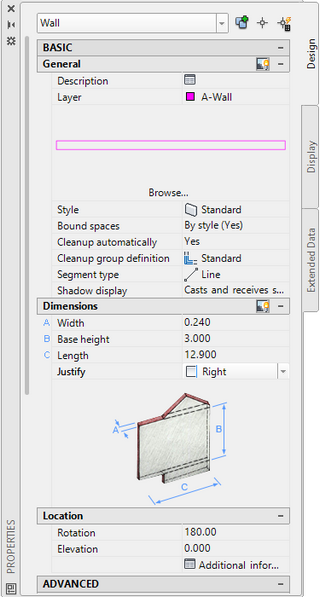
-
Fig.2.1.2.7 - Wall Properties - Justify 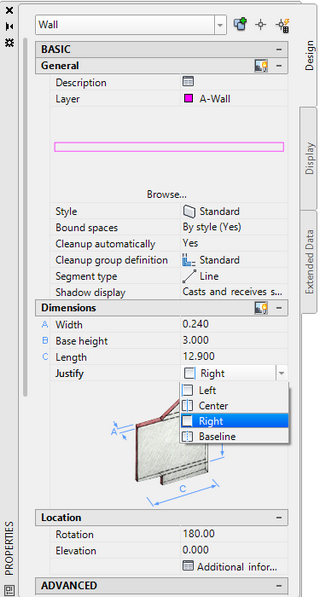
Είναι οι ιδιότητες του εργαλείου τοίχου, που έχετε επιλέξει νωρίτερα, από την παλέτα εργαλείων σχεδίασης για να δημιουργήσετε τους τοίχους.
Θα χρησιμοποιήσετε προσωρινά αυτό το απλό στυλ τοίχου, και αργότερα μπορείτε να το αντικαταστήσετε με το πραγματικό στυλ τοίχου που θέλετε να χρησιμοποιήσετε για τους εξωτερικούς τοίχους του έργου.
Δείτε την properties - palette (Εικ.2.1.2.6), θα παρατηρήσετε ότι το style του τοίχου είναι το standard, είναι το απλούστερο στυλ τοίχου που αποτελείται από δύο μόνο παράλληλες γραμμές που ορίζουν τις δύο πλευρές του τοίχου.
- Στην κατηγορία, Dimensions στο πεδίο Justify πατήστε το βελάκι δεξιά και στο πτυσσόμενο μενού που θα ανοίξει επιλέξτε το Right (Εικ.2.1.2.7).
Τώρα προσέξτε ότι:
Οι τοίχοι πρέπει να έχουν τις διαστάσεις του πραγματικού τελικού τοίχου που πρόκειται να χρησιμοποιήσετε αργότερα, δηλαδή 0.30 για το Width και 2.80 για το Base Height (όλες οι μονάδες είναι σε μέτρα). - Το elevation (στάθμη) των τοίχων είναι 0.20. Είναι το επίπεδο στο οποίο θα τοποθετηθούν οι τοίχοι.
Είναι 0.20 αντί για 0.00 επειδή αργότερα θα προσθέσετε κάτω από τους τοίχους μια πλάκα δαπέδου με πάχος 0.20 της οποίας το κάτω επίπεδο θα είναι στην στάθμη 0.00.
Για να το κάνετε αυτό: - Στην Properties palette, αναπτύξτε την κατηγορία dimensions και ορίστε την τιμή του Width σε 0.30 και του Base height σε 2.80.
Οι τοίχοι έχουν αλλάξει και τώρα έχουν Width = 0.30 και Base height= 2.80. - Στην κατηγορία Location ορίστε Elevation = 0.20.
Το αποτέλεσμα είναι όπως φαίνεται στην Εικ.2.1.2.8.
- Έχετε δημιουργήσει εκ των προτέρων το φάκελο: house21-190_custom, για να συγκεντρώσετε τα σχέδια που θα δημιουργήσετε σε αυτό το βήμα του σχεδιασμού (κατόψεις και τοπογραφικό σχέδιο).
Η πλήρης διαδρομή αυτού του φακέλου είναι C:\ ACA\customDwg\house21-190_custom.
Μέσα σε αυτόν τον φάκελο δημιουργήστε τέσσερις υποφακέλους με ονόματα: basement (αυτό είναι ήδη δημιουργημένο), groundFloor, firstFloor, roof και sitePlan, όπου θα αποθηκεύσετε τα σχετικά σχέδια που θα δημιουργήσετε σε αυτή τη φάση του έργου
(Εικ.2.1.2.9). -
Fig.2.1.2.9 - Folder tree 
Πατήστε Esc και αποθηκεύστε το σχέδιό σας με το όνομα:h21190_basem_exterWalls
στο φάκελο: C:/ACA/customDwg/house21-190_custom/ basement.
Η πλήρης διαδρομή του θα είναι:
C:/ACA/customDwg/house21-190_custom/basement/h21190_basem_exterWalls.
3D ισομετρική προβολή
- Για να έχετε μια 3D ισομετρική προβολή του έργου σας, στο εργαλείο View Cube, στην επάνω δεξιά γωνία της οθόνης σας (Εικ.2.1.2.10), κάντε κλικ στη γωνία WS του κύβου.
- Μπορείτε να εφαρμόσετε μια Conceptual view προβολή στο σχέδιο σας για να έχετε μια πιο καλλιτεχνική άποψη.
Πρώτα κάντε μια αλλαγή στο χρώμα του Layer A-Wall:
- Στο Ribbon > Home tab > στο Layers panel κάντε κλικ στο κουμπί Layer Properties > και στο Layer Properties Manager παράθυρο διαλόγου που θα ανοίξει, βρείτε το layer A-Wall, κάντε κλικ στο color και αλλάξτε το χρώμα του σε Magenta.
Για να ορίσετε το Visual Style του σχεδίου:
- Στο Ribbon > κάντε κλικ στο View tab > κλικ το βελάκι στο Visual panel > το πτυσσόμενο μενού που θα ανοίξει, προσφέρει μια επιλογή με τα διαθέσιμα visual styles που έχουν οριστεί στο σχέδιο, και μπορείτε να κάνετε ένα από αυτά current (προς το παρόν το τρέχον visual styles είναι το 2D Wireframe) > επιλέξτε από την λίστα το Conceptual , για να το ορίσετε ως current visual style (Εικ.2.1.2.10).
Το αποτέλεσμα είναι αυτό που βλέπετε στην Εικ.2.1.2.10.
Το επόμενο βήμα είναι να σχεδιάσετε τους εσωτερικούς τοίχους του υπογείου

The next step is to design the interior walls of the basement.
--------------------------------------------------------------------------------------- 2.1.3 - Basement - Interior Walls 2-1-3-basement-interior-walls
2.1.3 - Δημιουργήστε τους εσωτερικούς τοίχους του Υπόγειου
Η τελική διάταξη των εξωτερικών και εσωτερικών τοίχων του υπογείου θα είναι όπως αυτή που βλέπετε στο σκίτσο του σχεδίου υπογείου (Εικ.2.1.3.1). Θα ακολουθήσετε τις διαστάσεις που βλέπετε σε αυτό το σκίτσο, για να σχεδιάσετε τους εσωτερικούς τοίχους.

Θα αρχίσετε με την σχεδίαση των τοίχων (AA1) και (BD).
- Για να γίνει αυτό > Ανοίξτε με το AutoCAD Architecture, το σχέδιο h21190_basem_exterWalls που δημιουργήσατε στο προηγούμενο βήμα 2.1.2.
- Σχεδιάστε δύο Construction lines, μία που περνά πάνω από τη γραμμή (ab) και μία στη γραμμή (ah) των αντίστοιχων εξωτερικών τοίχων (Εικ.2.1.3.2)
Οι Construction lines (γραμμές κατασκευής) επίσης γνωστές ως xlines, είναι προσωρινές οντότητες γραμμής που μπορούν να χρησιμοποιηθούν ως αναφορές κατά τη δημιουργία και τοποθέτηση άλλων αντικειμένων ή γραμμικών εργασιών.
Οι Construction lines είναι είτε κύκλοι είτε ευθείες γραμμές που εκτείνονται στο άπειρο και στις δύο κατευθύνσεις.
Δεν αλλάζουν τη συνολική περιοχή του σχεδίου και δεν επηρεάζουν το ζουμ ή τα παράθυρα προβολής.
Στις περισσότερες περιπτώσεις, μπορείτε να σχεδιάσετε Construct lines χρησιμοποιώντας ως οδηγό τμήματα των υπαρχόντων αντικειμένων, αλλά μπορείτε επίσης να τα σχεδιάσετε καθορίζοντας οποιαδήποτε δύο σημεία στην περιοχή σχεδίασης, ανεξάρτητα από υπάρχοντα αντικείμενα ή γραμμικά σχήματα.
Σχεδιάστε τις Construction lines
Για να χρησιμοποιήσετε το εργαλείο Construction Lines:
- Κάντε κλικ στο Home tab ► Draw panel ► ανοίξτε το πτυσσόμενο μενού Line και ► επιλέξτε το εργαλείο Construction Line.
- Επιλέξτε την (ab) ως linework για να σχεδιάσετε την xline (ab), και ορίστε ως offset = 0.00.
- Επιλέξτε την (ah) ως linework για να σχεδιάσετε την xline (ah), και ορίστε ως offset = 0.00, και πατήστε Esc.
- Κάντε Offset (Εικ.2.1.3.2) την Construction line (ab), ορίστε ως απόσταση 12.90, (είναι το μήκος του υπογείου), και επιλέξτε ένα σημείο κοντά στην γραμμή (hg) για να ορίσετε την πλευρά που θα εκτελεστεί η εντολή offset.
- Offset τηνConstruct line (ah), ορίστε ως απόσταση 0.30, (είναι το πάχος του εξωτερικού τοίχου (ah), και επιλέξτε ένα σημείο κάτωθεν του (ah) για να ορίσετε την πλευρά που θα εκτελεστεί η εντολή offset.
- Offset την Construct line (ah), ορίστε ως απόσταση 6.70, (είναι το πλάτος του υπογείου), και επιλέξτε ένα σημείο κοντά στην γραμμή (bg) για να ορίσετε την πλευρά που θα εκτελεστεί η εντολή offset.
- Offset την Construction line (bg), ορίστε ως απόσταση 0.30, (είναι το πάχος του εξωτερικού τοίχου (ah), και επιλέξτε ένα σημείο άνωθεν της γραμμής (bg) για να ορίσετε την πλευρά που θα εκτελεστεί η εντολή offset.
- Offset την Construction line (ab), ορίστε ως απόσταση 4.30, (είναι το σύνολο των επί μέρους τμημάτων 0.30 + 4.00), και επιλέξτε ένα σημείο κοντά στην γραμμή (AB) για να ορίσετε την πλευρά που θα εκτελεστεί η εντολή offset.
- Offset την Construction line (ah), ορίστε ως απόσταση 3.65, (είναι το σύνολο των επί μέρους τμημάτων 0.30 + 3.20 + 0.15), και επιλέξτε ένα σημείο κοντά στην γραμμή (BD) για να ορίσετε την πλευρά που θα εκτελεστεί η εντολή offset.
- Offset την Construction line (hg), ορίστε ως απόσταση 0.30, (είναι το πάχος του εξωτερικού τοίχου (hg), και επιλέξτε ένα σημείο στα αριστερά της γραμμής (hg) για να ορίσετε την πλευρά που θα εκτελεστεί η εντολή offset.

Πληκτρολογήστε κείμενο
- Στο Ribbon > ορίστε το Standard ως το τρέχον στυλ κειμένου > ορίστε το layer "A-Notes" ως τρέχον > επιλέξτε το εργαλείο κειμένου Single Line, (hover on) > και πληκτρολογήστε τα γράμματα A, B, A1, D στα σημεία τομής των construction lines (Εικ.2.1.3.2.).
Σχεδιάστε τους τοίχους
Πριν συνεχίσετε, δημιουργήστε ένα νέο layer που θα χρησιμοποιηθεί για τους εσωτερικούς τοίχους, με το όνομα A-Wall-Inter, ορίστε του ως color: 113, και κάντε το τρέχον (current). (Ο λόγος δημιουργίας αυτού του νέου layer είναι για να ξεχωρίζουν οπτικά οι εσωτερικοί από τους εξωτερικούς τοίχους).
- Ανοίξτε την Design Tool palette, βρείτε το εργαλείο Wall, (το εργαλείο 'Wall' χρησιμοποιεί το στυλ τοίχου standard), πατήστε διπλό κλικ πάνω του για να ανοίξετε το παράθυρο Properties - Wall (Εικ.2.1.3.3, Εικ.2.1.3.4).
- Κάντε κύλιση προς τα κάτω στην αριστερή πλευρά του πλαισίου για να βρείτε το πεδίο Justify. Πατήστε το δεξί πεδίο, κάντε κλικ στο βέλος που εμφανίζεται στα δεξιά και επιλέξτε right (Εικ.2.1.3.3).
- Η ιδιότητα justification του τοίχου καθορίζει την πλευρά του τοίχου που θα χρησιμοποιήσουμε ως οδηγό για την τοποθέτησή του.
Χρησιμοποιώντας τον τοίχο με το στυλ standard, σημαίνει ότι ο τοίχος που σχεδιάζετε έχει μόνο ένα στοιχείο και αποτελείται μόνο από δύο παράλληλες γραμμές, μία δεξιά και μία αριστερά.
Με το εργαλείο Wall επιλεγμένο,  σχεδιάστε τους τοίχους (AA1) και (BD) με κατεύθυνση από το Α στο Α1 και από το Β στο σημείο D.
- Στη γραμμή εντολών: Start point or […]: επιλέξτε το σημείο Α
- Στη γραμμή εντολών: End point or […]: επιλέξτε το σημείο A1, και πατήστε ENTER.
- Στη γραμμή εντολών: Start point or […]: επιλέξτε το σημείο B
- Στη γραμμή εντολών: End point or […]: επιλέξτε το σημείο D, και πατήστε ENTER.
Οι τοίχοι (ΑΑ1) και (ΒD) σχεδιάστηκαν.
Επιλέξτε τους εσωτερικούς τοίχους (AA1) και (BD), οι ιδιότητές τους θα εμφανιστούν στην Properties palette.
Με τους τοίχους επιλεγμένους:
- Στην παλέτα Properties palette, (Εικ.2.1.3.4) ορίστε το Width σε 0.15 και το Base Height σε 2.80.
Αυτές είναι οι διαστάσεις του πραγματικού τοίχου που θα χρησιμοποιήσετε αργότερα για να αντικαταστήσετε τον 'standard' τοίχο που χρησιμοποιήσατε για να σχεδιάσετε τους εσωτερικούς τοίχους. - Στην κατηγορία Location ορίστε το Elevation = 0.20, αυτό είναι το επίπεδο στο οποίο θα τοποθετηθούν οι τοίχοι.
Για να σχεδιάσετε τον τοίχο (JC) (Εικ.2.1.3.2): - Κάντε Offset την Construct line (AA1), ορίστε ως distance 3.75, (αυτό είναι το άθροισμα 0,15 + 3,60 των αποστάσεων μεταξύ των τοίχων AA1 και JC, μετά και την προσθήκη του πάχους του τοίχου ΑΒ) και επιλέξτε ένα σημείο στα δεξιά της γραμμής (AA1) για να ορίσετε την πλευρά που θα εκτελεστεί η εντολή offset. Πληκτρολογήστε τα γράμματα J και C, όπως φαίνεται στην Εικ.2.1.3.2.
- Στην Design Tool palette, κάντε κλικ στο εργαλείο Wall (θα παρατηρήσετε στην παλέτα Properties ότι το 'justification' του τοίχου είναι 'right', το Thickness είναι 0.15 και το Base Height είναι 2.80).
Σχεδιάστε τον τοίχο (JC) στην κατεύθυνση από το σημείο J στο σημείο C και πατήστε ENTER.
Για να σχεδιάσετε τον τοίχο (HG) (Εικ.2.1.3.2): - Εφαρμόστε την εντολή Offset στην Construct line (AA1), ορίστε ως απόσταση 5.95, (είναι η απόσταση 0.15 + 5.80 μεταξύ των τοίχων AA1 και HG) και επιλέξτε ένα σημείο προς τα δεξιά της γραμμής (AB) για να εκτελεστεί η εντολή offset.
Πληκτρολογήστε τα γράμματα H και G, όπως φαίνεται στην Εικ.2.1.3.2. - Στην Design Tool palette, κάντε κλικ στο εργαλείο Wall, και σχεδιάστε τον τοίχο (HG) με κατεύθυνση από το σημείο H στο σημείο G και πιέστε το πλήκτρο ENTER.
Έχετε δημιουργήσει τους εσωτερικούς τοίχους (AA1), (BD), (JC) και (HG) του σχεδίου του υπογείου, οι οποίοι έχουν ως thickness 0.15 m ,ως Base height 2.80 m και ως Elevation 0.20 m.
Τοποθετήσατε τους τοίχους στο ύψος 0.20 αντί για το 0.00, ο λόγος είναι ότι θα προσθέσετε κάτω από τους τοίχους μια πλάκα δαπέδου πάχους 0.20 μ., της οποίας η στάθμη της κάτω επιφανείας είναι στο 0.00.
Τοποθετήστε όλους τους εσωτερικούς τοίχους στο layer 'A-Wall-Inter'.
Για να γίνει αυτό:
- Επιλέξτε όλους τους εσωτερικούς τοίχους ► κάντε δεξί κλικ ► επιλέξτε Properties ► στην παλέτα Properties που θα ανοίξει, στην κατηγορία General ► επιλέξτε A-Wall-Inter, ως τον layer των επιλεγμένων τοίχων (Εικ.2.1.3.4).
Το σχέδιο του υπογείου, μετά το σχεδιασμό των εξωτερικών και των εσωτερικών τοίχων, θα είναι όπως φαίνεται στην Εικ.2.1.3.1.
-
Fig.2.1.3.3 - Wall Properties - Justify -
Fig.2.1.3.4 - Wall Properties - Justify
Σχεδιάστε τις Διαστάσεις
Για να σχεδιάσετε τις εσωτερικές διαστάσεις στα σχέδια των τοίχων του Υπογείου, όπως φαίνεται στην Εικ.2.1.3.1.
- Πρώτα δημιουργήστε ένα νέο layer με το όνομα A-Dim-Details, color: 86 και ορίστε το ως το Current Layer.
- Ορίστε το layer A-Dim-Details ως το current Layer
Για να γίνει αυτό: - > Κάντε κλικ στο Home tab > Layers panel > κλικ στο Layer tab ,(hover on) και θα ανοίξει ένα πτυσσόμενο μενού.
Αυτό το μενού παρέχει μια επιλογή με ρυθμίσεις των layer του σχεδίου, όπου μπορείτε να ορίσετε αυτό που θα κάνετε current επιλέγοντάς το. Επιλέξτε το layer A-Dim-Details, για να το κάνετε current.
Για να σχεδιάσετε τη διάσταση (AJ):
- Κάντε κλικ στην καρτέλα Annotate > Dimensions panel > κλικ στο εικονίδιο Linear Dimension (hover on) . Αυτό το εικονίδιο ενεργοποιεί ένα εργαλείο για την προσθήκη μιας διάστασης στο επιλεγμένο αντικείμενο.
Πριν ξεκινήσετε να σχεδιάζετε διαστάσεις επιλέξτε στο Dimensions panel, το 'Standard' ως το προεπιλεγμένο Dimension Style. - Για να καθορίσετε στην οθόνη το πρώτο σημείο (A) της διάστασης (AJ), επιλέξτε το δεξί ανώτερο άκρο του τοίχου (AA1).
- Για να καθορίσετε το δεύτερο σημείο (J) της διάστασης (AJ), επιλέξτε την αριστερή γωνία (J) του τοίχου (JC).
- Για να καθορίσετε τη γραμμή θέσης της διάστασης, επιλέξτε με το ποντίκι σας ένα σημείο κάτωθεν της γραμμής (AJ).
Με την ίδια διαδικασία, σχεδιάστε και τις άλλες διαστάσεις, όπως φαίνεται στην Εικ.2.1.3.1.
3D Isometric View
Για να έχετε μια 3D ισομετρική προβολή του έργου σας, στο εργαλείο View Cube στην επάνω δεξιά γωνία της οθόνης σας, κάντε κλικ στη γωνία WS του κύβου.
Μπορείτε να εφαρμόσετε μια προβολή Conceptual στο σχέδιο σας για να έχετε μια πιο καλλιτεχνική άποψη.
Για να ορίσετε το Visual Style του σχεδίου:
- Στο Ribbon,> κάντε κλικ στο View tab > κλικ στο βελάκι στο Visual panel l (hover on ►)
 > το πτυσσόμενο μενού που θα ανοίξει, προσφέρει μια επιλογή με τα διαθέσιμα visual styles που έχουν οριστεί στο σχέδιο, και μπορείτε να κάνετε ένα από αυτά current (προς το παρόν το τρέχον visual styles είναι το 2D Wireframe) > επιλέξτε από την λίστα το Conceptual , για να το ορίσετε ως το current visual style.
Το αποτέλεσμα είναι όπως φαίνεται στην Εικ.2.1.3.5).

Αποθηκεύστε αυτό το σχέδιο με το όνομα h21190_basemWalls στο φάκελο customDwg που έχετε δημιουργήσει.
Η πλήρης διαδρομή του θα είναι:
C:\ACA\customDwg\house21-190_custom\basement\h21190_basemWalls
Το επόμενο βήμα είναι να τοποθετήσετε τις πόρτες και τα παράθυρα του υπογείου.
--------------------------------------------------------------------------------------------- 2.1.4 - Basement - Place the Doors 2-1-4-basement-place-the-doors
2.1.4 - Τοποθετήστε τις Πόρτες του Υπογείου
Το επόμενο βήμα είναι να σχεδιάσετε τις πόρτες του υπογείου.
Οι πόρτες τοποθετούνται στο έργο ως αντικείμενα με τρισδιάστατα χαρακτηριστικά.
Αφού τοποθετηθούν σε τοίχο, ο τοίχος θα κόβεται και θα επεξεργάζεται αυτόματα και οι πόρτες θα παραμένουν αγκυρωμένα στον τοίχο.
Αυτά κρατούνται στον τοίχο και δεν μπορούν να απομακρυνθούν. Όταν ο τοίχος μετακινείται ή αλλάζει μέγεθος, η θέση της πόρτας στον τοίχο παραμένει σταθερή.
Για να διαγράψετε μια πόρτα , επιλέξτε τη και κάντε κλικ στην επιλογή Delete (Διαγραφή).
- Ανοίξτε με το AutoCAD Architecture το σχέδιο που δημιουργήσατε στο προηγούμενο βήμα, με το όνομα h21190_basem_walls ή αν θέλετε μπορείτε να το κατεβάσετε κάνοντας κλικ εδώ ►downloads.
Στην ιστοσελίδα που θα οδηγηθείτε επιλέξτε το αρχείο h21190_basem_walls και ανοίξτε το με το AutoCAD Architecture.
Θα συνεχίσετε να εργάζεστε προσθέτοντας τις απαραίτητες πόρτες στο σχέδιο του υπόγειου που έχετε δημιουργήσει μέχρι στιγμής.
Θα τοποθετήσετε τις εσωτερικές πόρτεςμε τη διάταξη και τις διαστάσεις που εμφανίζονται στο σκίτσο 'Basement – Doors and Windows' (Εικ.2.1.4.1).

Τοποθετήστε τις πόρτες
Θα αρχίσετε να τοποθετείτε τις πόρτες.
- Μπορείτε να επιλέξετε το εργαλείο Door από το Ribbon > Home tab > Build panel > Door fly out menu (hover on ►)
 > επιλέξτε Door, ή μπορείτε να το επιλέξετε από το Tool palette - Design (Εικ.2.1.4.2).
Οι πόρτες που επιλέγονται από το tool palette-design (Παλέτα Εργαλείων Σχεδιασμού) ή από το Home tab > Table Build, έχουν το στυλ standard.
Μπορείτε να χρησιμοποιήσετε για τις πόρτες και τα παράθυρα ένα άλλο στυλ διαφορετικό από το "Standard".
- Για να γίνει αυτό:
- Στην Tool Palettes - Design κάντε κλικ το Doors tab (Εικ.2.1.4.2), για να γίνει ενεργή η παλέτα εργαλείων Doors (Εικ.2.1.4.3).
- Στην ανοιγμένη παλέτα εργαλείων «Doors» (Εικ.2.1.4.3), θα δείτε τα στυλ πόρτας που είναι διαθέσιμα για χρήση και μπορείτε να επιλέξετε το στυλ πόρτας που προτιμάτε.
- Όταν επιλέγετε ένα εργαλείο πόρτας, ανοίγει η properties palette (Εικ.2.1.4.4) της επιλεγμένης πόρτας.
Στα πεδία της properties palette, μπορείτε να δείτε τις ιδιότητές της, όπως style, height, width, head height και άλλα που μπορείτε να τα επεξεργαστείτε. - Για την πόρτα (1) στον τοίχο (BC) του σχεδίου σας, επιλέξτε στην 'Door tool palette' (Εικ.2.1.4.3) το στυλ πόρτας Hinged - Single.
- Στην properties palette που θα εμφανιστεί (Εικ.2.1.4.4), θα δείτε τις ιδιότητες του στυλ πόρτας που έχετε επιλέξει.
Στην Properties palette επεξεργαστείτε τις ιδιότητες ως εξής:
•Στην κατηγορία Dimensions, πληκτρολογήστε τα ακόλουθα: Width = 0.90, Height = 2.10, Measure to = Outside of frame, Swing angle = 90.
Στην κατηγορία Location επιλέξτε position = Unconstrained.
-
Fig.2.1.4.2 - Tool Palette - Design 
-
Fig.2.1.4.3 - Tool Palette - Doors 
Η επιλογή "Unconstrained", σας επιτρέπει να ρυθμίσετε τη θέση της πόρτας χρησιμοποιώντας τις dynamic dimensions (δυναμικές διαστάσεις) (Εικ.2.1.4.5) εισάγοντας τιμές ή να καθορίσετε τη θέση τους με το ποντίκι.
- Αφού επιλέξετε το στυλ της πόρτας Hinged - Single εμφανίζεται το μήνυμα:
> Select Wall, grid assembly or Enter: επιλέξτε τον τοίχο [BC] κοντά στο σημείο [B].
Αφού επιλέξετε τον τοίχο, οι διαστάσεις εμφανίζονται δυναμικά, υποδεικνύοντας τη θέση της πόρτας (Εικ.2.1.4.5).

- Για να εμφανιστεί το εργαλείο Dynamic dimensions, το κουμπί για την επιλογή του Dynamic Input στην 'Application status bar’
 πρέπει να είναι ON (το χρώμα του πρέπει να είναι μπλε).
Μετακινήστε τον κέρσορα από τα αριστερά προς τα δεξιά ή από τα δεξιά προς τα αριστερά για να καθορίσετε τη θέση της πόρτας κατά μήκος του τοίχου που επιλέξατε.
Μετακινήστε τον κέρσορα προς τα πάνω και προς τα κάτω από τον τοίχο για να ρυθμίσετε το swing (αιώρηση) της πόρτας.

- Στην προτροπή στο πλαίσιο της dynamic dimension > Insert point or: εισάγετε 1.80, που είναι η απόσταση της πόρτας από την αριστερή άκρη του τοίχου (ΑΒ) (Εικ.2.1.4.1), πιέστε το πλήκτρο ENTER για να αποδεχθείτε την τιμή και πατήστε Esc ή ENTER ξανά για να ολοκληρώσετε την εντολή.
Οι dynamic dimensions (δυναμικές διαστάσεις), όπως φαίνεται στην Εικ.2.1.4.5, δείχνουν τις αποστάσεις της πόρτας από τα άκρα του επιλεγμένου τοίχου.
Η ενεργή δυναμική διάσταση υποδεικνύεται με μπλε φόντο.
Χρησιμοποιώντας το πλήκτρο TAB μπορείτε να εναλλάσσετε την ενεργοποίηση των πεδίων εισαγωγής των δυναμικών διαστάσεων (το ενεργό φόντο γίνεται μπλε).
Ενεργοποιήσατε την αριστερή δυναμική διάσταση (το φόντο έγινε μπλε) και πληκτρολογήσατε 1.80, δηλαδή την απόσταση της πόρτα που εισαγάγατε από την αριστερή άκρη του τοίχου [BC], είναι η απόσταση από το σημείο [B].
Τώρα θα δημιουργήσετε με τον ίδιο τρόπο τις άλλες τρεις πόρτες με τους αριθμούς 2, 3 και 4 όπως φαίνεται στην Εικ.2.1.4.1 - Basement – Doors and Windows
Επιλέγοντας την πόρτα που τοποθετήσατε στον τοίχο (Εικ.2.1.4.5), θα παρατηρήσετε τις handles - grips (λαβές) (Εικ.2.1.4.6).
The hinge point of the door can be changed using Handle points (grips)(Fig.2.1.4.6).

You can use the handles to move the door along the wall, change the position of the axis of rotation and change the width of the door.
In your example, you have to change the position of the axis of rotation for door (1) (the position of hinges), to flip it from the left to the right side.
In order to do this, with the door (1) still selected, press the handle which activates the Flip (hinge) as shown in Fig.2.1.4.6, and the door will swing to the other side of the wall.
Having selected the door, the Properties Palette will appear. You will then see the properties of the door you have choose and which has the Style 'Hinged-Single'.
• In the Properties palette notice that the properties of the serlected door is the following:
In category Dimensions, Width = 0.90, Height = 2.10, Measure to = Outside of frame, Swing angle = 90,
Install the doors 2, 3, and 4, in the plan of the basement, following the same procedure that you applied for the door (1). The result will be as shown in sketch basement - Door to Fig. 2.1.4.8.
Using the mouse and grip points (Flip grips) of a door (Fig.2.1.4.6), you can flip the direction and position of the hinges, to be as shown in the 'Basement - doors' in Fig.2.1.4.1.
The interior doors which you created, have as width = 0.90, except the door on the wall [HG] that should have width = 0.80, so you have to change its width.
To change the width of the door on wall (HG), after selecting it with your mouse, in the Properties Palette - door that will display its properties, go to category Dimensions - Width and edit the value to 0.80.
The width of the door changed to 0.80, but it also moved from it's previoys position. You can move the door to it's previous position using your mouse. For more accuracy you will use the 'Anchor' of the door properties.
Select the Door ► properties ► on category Location ► select Anchor to open the Anchor panel settings (Fif.2.1.4.7).
Using these Anchor panel settings, you can change the position of selected door relative the wall it is anchored to. For this door (4), under category 'Position Along (X)', for 'From' select Start of wall, for 'To' select Start Edge of Object and for 'Distance' type 0.30.

The plan of the basement, after the design of the doors, will be as shown in Fig.2.1.4.5.

Save this drawing under the name h21190_basemDoors in the folder customDwg\basement you have created.
The full path will be: C:\ACA\myProjects\house21_155\customDwg\basement\h21190_basemDoors.
3D Isometric View
To have a 3D isometric view of your project, on the View Cube tool, at the upper right corner of your screen, click on the corner WS of the Cube.
You can apply a Conceptual style view in your drawing to have a more artistic view:
- To set the Visual Style of the drawing, on Ribbon > click on View tab > click the arrow on Visual panel (hover on ►), the drop-down which will open provides a choice of visual styles defined in drawing to make current (for the moment the current visual style is the 2D Wireframe) > select Conceptual, to make this visual style current.
The result is shown in Figure 2.1.4.9.

At the next lesson 2.1.5 - Basement - Place the Windows, you will create the windows for the basement.
---------------------------------------------------------------------------------------------------- Design a House with ACA 2018 - ebook design-a-house-with-aca-2018-ebook-gr
The eBook " Σχεδιάστε μία Κατοικία
με το AutoCad Architecture 2018"

New Book (PDF, EPUB, Mobi) !
Σχεδιάστε μια Κατοικία
με το AutoCad Architecture 2018
Αυτό το eBook (PDF, EPUB, Mobi) σας παρουσιάζει την μέθοδο πως να σχεδιάσετε μία διόροφη κατοικία με υπόγειο και σοφίτα, χρησιμοποιώντας το AutoCad Architecture.
Ολκληρώνοντας αυτό το βιβλίο θα έχετε δημιουργήσει, έτοιμα για εκτύπωση, τα ακόλουθα φύλλα σχεδίων:
- Basement floor plan
- Ground Floor plan
- First floor plan
- Roof - Attic plan
- Elevations
- Sections
- 3D Views
- Site plan
- 3D Terrain
- Door - Window Schedule
- Room Finish Schedule
Τα σχέδια αυτού του βιβλίου είναι σε Metric units.
Σελιδες : 290 - Περιλαμβάνονται 400 εικόνες - 40 σχέδια.
Είδος :eBook, Format : PDF, EPUB, Mobi (για Kindle). Ημέρα δημοσίευσης : January 6, 2019.
ISBN : 978-960-93-5548-3
Τιμή : $15
Για τα σχέδια αυτού του βιβλίου έχει χρησιμοποηθεί το Autocad architecture 2018, αλλά μπορεί να χρησιμοποιηθεί και μία προηγούμενη ή νεώτερη έκδοσή του.
Table of Contents Look inside
Μπορείτε να αγοράσετε αυτό το eBook σε PDF και EPUB format πατώντας εδώ ► Payhip PDF or ► Payhip EPUB
και επίσης από τα ακόλουθα web sites:
► Lulu ► Amazon-(only Kindle edition) ► Smashwords
----------------------------------------------------------------------------------------------------- ----------------------------------------------------------------------------------------------------- CATEGORIES --------------------------- 1. Introduction introduction-1
Το AutoCAD Architecture, που ονομάζεται επίσης ACA, είναι μια επέκταση του AutoCAD, με περισσότερα εργαλεία ειδικά σχεδιασμένα για αρχιτέκτονες, παρέχοντας επιπλέον παραγωγικότητα και οφέλη από τις μεθόδους σχδίασης του AutoCAD που χρησιμοποιήσατε στο παρελθόν.
Ο σκοπός αυτού του βιβλίου είναι να παρουσιάσει σε αρχιτέκτονες, μηχανικούς, σχεδιαστές εσωτερικών χώρων, επαγγελματίες σχεδιαστές και φοιτητές, τη διαδικασία που θα ακολουθήσουν βήμα προς βήμα για να σχεδιάσουν μια κατοικία, χρησιμοποιώντας τα εργαλεία της αρχιτεκτονικής AutoCAD.
Ο συγγραφέας αυτού του βιβλίου είναι αρχιτέκτονας με εμπειρία στον αρχιτεκτονικό σχεδιασμό και την κατασκευή, έχοντας χρησιμοποιήσει το AutoCAD και το AutoCAD Architecture για να σχεδιάσει πολλά κτίρια.
Για τον αναγνώστη και τον χρήστη αυτού του βιβλίου, απαιτείται ένα βασικό επίπεδο εμπειρίας AutoCAD. Η προηγούμενη γνώση του AutoCAD Architecture είναι φυσικά χρήσιμη αλλά δεν απαιτείται. Κάποιος που αρχίζει τώρα να μαθαίνει το ACA θα μπορεί να σχεδιάσει το έργο που δημιουργούμε μέσα σε αυτό το βιβλίο.
Στα κεφάλαια του βιβλίου θα παρακολουθείτε την εξέλιξη των σχεδίων εργασίας από την αρχή μιας κατοικίας.
Τα σεμινάρια περιλαμβάνονται για να δείξουν βήμα προς βήμα πώς χρησιμοποιείται το λογισμικό του AutoCAD Architecture για τη δημιουργία κατόψεων, τοπογραφικού, όψςων, τομών, τρισδιάστατων προβολών, πορτών, παραθύρων, σκαλών, στέγης, σοφίτας, φύλλων σχεδιων και πινάκων.
Όλα τα σχέδια αυτού του έργου έχουν δημιουργηθεί χρησιμοποιώντας το AutoCAD Architecture 2018 και στην παρούσα έκδοση του βιβλίου έχουν χρησιμοποιηθεί οι μονάδες Metric.
Ως μονάδα σχεδίασης σε αυτήν τη μετρική έκδοση, έχει χρησιμοποιηθεί το μέτρο.
Θέλουμε τις απόψεις σας
Χαιρετίζουμε τα σχόλια και τις προτάσεις σας σχετικά με το περιεχόμενο αυτού του κειμένου. Αυτά θα μας βοηθήσουν στη βελτίωση των μελλοντικών δημοσιεύσεων.
Προωθήστε τις απόψεις, τις ερωτήσεις και τα σχόλιά σας στη διεύθυνση:
------------------------------------------------------------------------- 2. Create the Plans 2-create-the-plans
Σε αυτό το βήμα, θα σχεδιάσετε τα αρχιτεκτονικά σχέδια του έργου House 21-190, την κάτοψη του υπογείου, την κάτοψη του ισογείου, την κάτοψη του πρώτου ορόφου και την κάτοψη της στέγης - σοφίτας. Στη συνέχεια, θα σχεδιάσετε το σχέδιο του οικοπέδου 2D site και το τρισδιάστατο σχέδιο 3D Terrain.
Αυτά τα σχέδια μπορούν στη συνέχεια να χρησιμοποιηθούν, με τη συνήθη διαδικασία της AutocAD Architecture, για τη δημιουργία των υπόλοιπων αρχιτεκτονικών σχεδίων, όπως τομές, όψεις, τρισδιάστατες προβολές κ.λπ.
Το λογισμικό ACA (AutoCAD Architecture) παρέχει ειδικά εργαλεία για την οργάνωση των έργων σας, ώστε να μπορείτε να δημιουργήσετε σχέδια και πληροφορίες του έργου με τον γρηγορότερο και ευκολότερο τρόπο.Θα εφαρμόσετε αυτήν τη διαδικασία κατά τον σχεδιασμό αυτού του έργου, όπως περιγράφεται στο βήμα "4. Διαχείριση σχεδίων".
Οι κάτοψεις και τα σχέδια του οικοπέδου που θα δημιουργήσετε σε αυτήν τη φάση, θα χρησιμοποιηθούν αργότερα στο βήμα 5 για να δημιουργήσετε τα Σχέδια Κατασκευής (Construct Drawings) που αποτελούν τον πυρήνα των σχεδίων εργασίας.
---------------------------------------------------------------------------------------- 2.1 - Create the Basement Plan create-the-basement-plan-2-1
Σε αυτό το βήμα, θα δημιουργήσετε για το έργο House 21-190 την κάτοψη του υπογείου με το όνομα h21190_basement.
Τα βήματα που πρέπει να ακολουθήσετε είναι:
- 2.1.1 - Design the Basement outline
2.1.2 - Design the exterior walls
2.1.3 - Design the interior walls
2.1.4 - Basement - Place the doors - 2.1.5 - Basement - Place the windows
2.1.6 - Create the floor and roof slabs
2.1.7 - Create the interior staircase
2.1.8 - Open a hole in the Roof Slab
------------------------------------------------------------------------------------------ Design a House with ACA-GR design-a-house-with-aca-gr
Χρησιμοποιήστε το AutoCAD Architecture 2018 για να σχεδιάσετε μια διώροφη Κατοικία

Ο σκοπός αυτών των μαθημάτων είναι να εισαγάγει αρχιτέκτονες, μηχανικούς, σχεδιαστές εσωτερικών χώρων, επαγγελματίες σχεδιαστές και φοιτητές, στη διαδικασία που θα ακολουθήσουν βήμα προς βήμα για να σχεδιάσουν μια κατοικία, χρησιμοποιώντας τα εργαλεία του AutoCAD Architecture.
Στα κεφάλαια του βιβλίου θα παρακολουθείτε την εξέλιξη των σχεδίων εργασίας από την αρχή μιας κατοικίας.
Τα μαθήματα περιλαμβάνονται για να δείξουν βήμα προς βήμα πώς χρησιμοποιείται το λογισμικό του AutoCAD Architecture για τη δημιουργία κατόψεων, τοπογραφικού, όψεων, τομών, τρισδιάστατων όψεων, πορτών, παραθύρων, σκαλών, στέγης, σοφίτας, φύλλων σχεδίων και πινάκων.
--------------------------------------------------------------------------------------- MODULES ---------------------------------------------- eBook - Design a House

Περισσότερα.... Τιμή 15$
Buy now από:
► Payhip PDF or ► Payhip EPUB
και επίσης από:► Amazon
--------------------------------------------------------------------------- FaLang Lang Switcher --------------------------------------------------------------------------- MENUS ------------------------------------- eBooks-GR ebooks-gr -------------------------------------------------------------------------